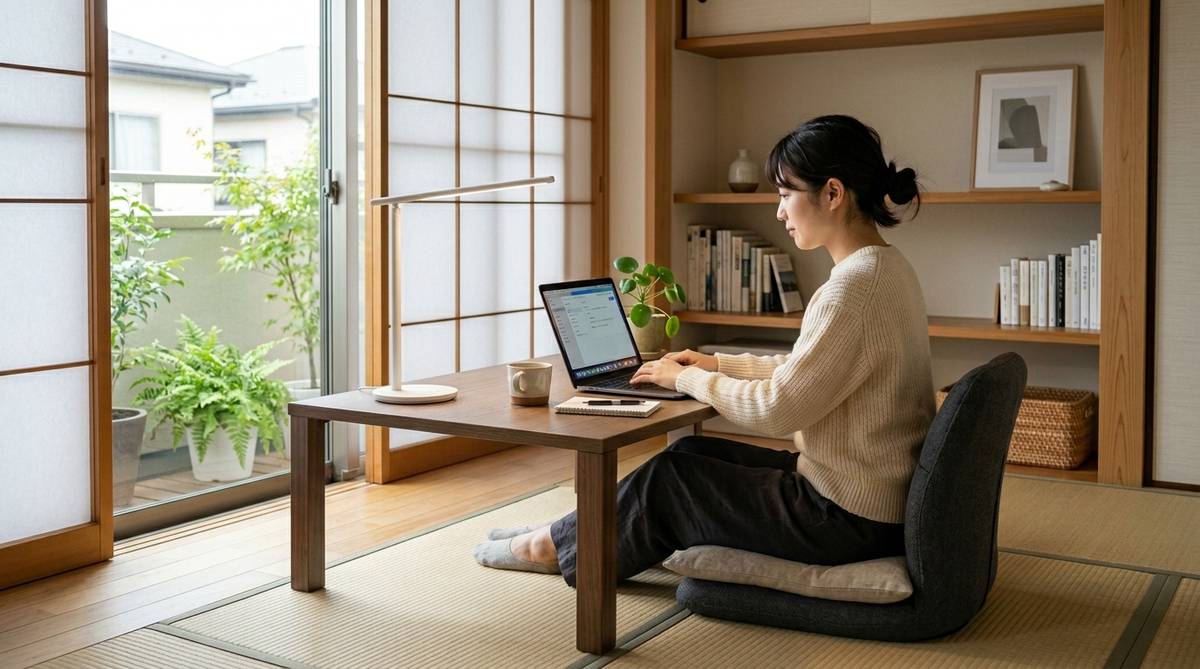
ローテーブルでパソコン作業を続けていると、どうしても体が疲れると感じることはありませんか。床に座るスタイルはリラックスできる反面、適切な高さが保てないと首や肩、腰に大きな負担がかかってしまいます。今回は、そんな悩みを解消し、長時間座っていても疲れにくいワークスペースを実現するための、ローテーブルの選び方と厳選したおすすめ商品をご紹介します。
\一人暮らしにぴったりのコンパクトテーブル/


 ポチップ
ポチップ
ローテーブルのパソコン作業で疲れない選び方
昇降機能の有無で選ぶ
ローテーブルでパソコン作業をする際、最も大きな悩みとなるのが「高さが固定されていること」です。一般的なローテーブルは食事や団らんを目的として設計されているため、パソコン入力をするには天板が低すぎることが多く、どうしても猫背になりがちです。
そこで注目したいのが、天板の高さを変えられる昇降機能です。昇降機能があれば、自分の座高や使用する座椅子の厚みに合わせて、ミリ単位で高さを微調整できます。これにより、背筋を自然に伸ばした状態を維持しやすくなり、首や肩への負担が劇的に軽減されます。
昇降タイプには、ガス圧式や手動ネジ式、レバー式などがあります。頻繁に高さを変えるならガス圧式が便利ですが、一度決めた高さを固定して使うなら、安定感のあるネジ固定式も選択肢に入ります。作業の快適性を左右する最重要ポイントと言えるでしょう。
自分の身体に合わない高さで無理に作業を続けると、慢性的なコリや痛みの原因になります。将来的な健康への投資と考えて、まずは昇降機能がついたモデルを優先的に検討することをおすすめします。
天板の広さと奥行き
次に重要なのが、天板のサイズ感です。パソコン作業では、ノートPC本体だけでなく、マウスや外付けキーボード、資料、飲み物などを置くスペースが必要になります。天板が狭すぎると、腕を置く場所がなくなり、常に肩に力が入った状態になってしまいます。
理想的な奥行きは、少なくとも45cmから60cm程度は欲しいところです。奥行きに余裕があれば、モニターと目の距離を適切に保つことができ、眼精疲労の予防にもつながります。また、ノートPCの前に外付けキーボードを置くスタイルの方なら、さらに奥行きが重要になります。
幅については、作業内容によりますが80cmから100cmあると、腕をハの字に広げてゆったりとタイピングできます。デュアルモニター構成を考えている場合は、120cm以上の幅広モデルを選ぶのが正解です。
「大は小を兼ねる」と言いますが、部屋のスペースとの兼ね合いも大切です。まずは自分が普段どのような道具を使って作業しているかを書き出し、それらを余裕を持って配置できるサイズを見極めることが、後悔しないコツとなります。
姿勢を支える高さ設計
「ローテーブルでパソコン作業をすると疲れる」最大の理由は、視線が下がりすぎることにあります。人間は頭の重さを支えるために、視線が下がると自然に首が前に出て、亀のような姿勢(ストレートネック予備軍)になってしまいます。
これを防ぐためには、天板の高さだけでなく、自分の肘の角度が90度から100度くらいになる位置にキーボードが来るような「高さ設計」を意識する必要があります。天板が高すぎると肩が上がってしまい、低すぎると腰が曲がります。
また、座面から天板までの距離(差尺)も考慮しなければなりません。一般的には25cmから30cm程度の差尺が理想的とされています。自分が使っている座椅子やクッションの厚みを計算に入れた上で、最適な高さに設定できるテーブルを選びましょう。
細かく高さを設定できるデスクであれば、作業中に行き詰まった際、少しだけ高さを変えて気分転換を図ることも可能です。姿勢を固定しすぎず、身体に無理のないポジションを常に探れる環境を作ることが大切です。
脚部の安定性と強度
ローテーブルの盲点となりやすいのが、脚部の安定性です。特に昇降式のテーブルは、構造上どうしても横揺れが発生しやすくなります。タイピングをするたびに画面が細かく揺れると、視覚的なストレスが溜まり、集中力が削がれる原因となります。
安定性を重視するなら、脚部が太く、接地面が広いものを選びましょう。また、左右の脚を繋ぐ補強バー(クロスバー)がついているモデルは、横揺れに対して非常に強い耐性を持っています。スチール製の頑丈なフレームを採用しているかどうかもチェックポイントです。
さらに、天板の耐荷重も確認しておくべきです。ノートPCだけなら問題ありませんが、デスクトップPCやモニターアームを取り付ける場合、ある程度の強度が必要になります。耐荷重が低いと、天板がしなったり、タイピングの衝撃でグラついたりすることがあります。
「軽いから移動が楽」というメリットもありますが、デスクワークにおいては「重厚で動かない」ことの方が重要です。自分のタイピング圧が強いと感じる方は、特にこの安定性と強度を重視して選ぶことで、ストレスフリーな作業環境が手に入ります。
\買う前にチェックしないと損!/
インテリア・寝具・収納の今だけ数量限定クーポンで快適な生活に!
おすすめの昇降式ローテーブル厳選6選
【バウヒュッテ】昇降式ローデスク BHD-1000L
ゲーミング家具の代表格であるバウヒュッテのローデスクは、PC作業に特化した設計が魅力です。天板の高さを39cmから49cmまで調整でき、微細なカスタマイズが可能です。非常に堅牢な作りで、激しいタイピングでも揺れにくいのが特徴です。
| 項目 | 【バウヒュッテ】昇降式ローデスク BHD-1000L |
|---|---|
| 価格帯 | 約18,000円〜22,000円 |
| 特徴 | PC作業専用設計、高い安定性と昇降機能 |
| 公式サイト | 公式サイトはこちら |
山善 昇降式ローテーブル|レバーで高さ調節可能
山善の昇降テーブルは、ガス圧式を採用しているため、レバー一本で簡単に高さを変えられるのが最大の利点です。食事の時は低めに、仕事の時は高めにと、用途に合わせて瞬時に切り替えたい方に最適です。
| 項目 | 山善 昇降式ローテーブル LCST-90 |
|---|---|
| 価格帯 | 約12,000円〜15,000円 |
| 特徴 | ガス圧昇降で無段階調整が可能 |
| 公式サイト | 公式サイトはこちら |
アイリスオーヤマ 昇降テーブル|コンパクトな省スペース設計
狭いお部屋でも使いやすいコンパクトなサイズ感が特徴です。シンプルな構造ながら、必要な高さをしっかり確保でき、コストパフォーマンスにも優れています。初めて昇降デスクを導入する方にも手の届きやすい一台です。
| 項目 | アイリスオーヤマ 昇降テーブル UDL-7045 |
|---|---|
| 価格帯 | 約6,000円〜8,000円 |
| 特徴 | 高いコスパと省スペースデザイン |
| 公式サイト | 公式サイトはこちら |
FLEXISPOT 手動昇降デスク|安定感抜群のPC作業用モデル
電動昇降デスクで有名なFLEXISPOTが手掛ける手動式ローテーブルです。手回しハンドルで確実に高さを調整でき、天板の質感も非常に高いです。プロフェッショナルな作業環境を床座で構築したい方におすすめです。
| 項目 | FLEXISPOT 手動昇降デスク H1 |
|---|---|
| 価格帯 | 約20,000円〜25,000円 |
| 特徴 | 抜群の安定感とスムーズな手動昇降 |
| 公式サイト | 公式サイトはこちら |
サンワダイレクト 昇降式デスク|ベッド横でも使える万能型
コの字型の脚部を採用しており、座椅子やソファの下に脚を入れ込める設計です。自分にぐっと引き寄せて作業ができるため、前傾姿勢を防ぐ効果があります。サイドテーブルとしても優秀な万能モデルです。
| 項目 | サンワダイレクト 昇降デスク 100-DESKL009W |
|---|---|
| 価格帯 | 約8,000円〜10,000円 |
| 特徴 | コの字型脚部で引き寄せやすいデザイン |
| 公式サイト | 公式サイトはこちら |
ottostyle.jp 昇降テーブル|インテリアに馴染む木目調
デザイン性を重視したい方におすすめなのがこちらのモデルです。北欧風の美しい木目調天板を採用しており、リビングの雰囲気を壊さずにワークスペースを作れます。ガス圧昇降で機能性も申し分ありません。
| 項目 | ottostyle.jp ガス圧昇降式テーブル |
|---|---|
| 価格帯 | 約10,000円〜13,000円 |
| 特徴 | インテリア性の高い木目調デザイン |
| 公式サイト | 公式サイトはこちら |
新築か中古+リノベかで迷っていたらぜひ読んでみよう!
何から始めたらいいかが分かる一冊です。
 ポチップ
ポチップ
パソコン用ローテーブルを比較する際のポイント
高さ調整の可動範囲
ローテーブルを選ぶ際、まず確認すべきは「最低の高さ」と「最高の高さ」の範囲です。これは単にテーブルのスペックを確認するだけでなく、自分がどのような環境で座るかを考慮する必要があります。
厚みのある座椅子に座る場合、最低の高さが高すぎると足が天板に当たってしまいます。逆に、薄いクッションや座布団を使う場合は、天板を低く設定できないとキーボードが打ちにくくなります。多くの昇降式ローテーブルは、35cm前後から50cm前後の範囲で調整可能ですが、この「数センチの差」が快適性を大きく左右します。
また、昇降が「段階式」か「無段階式」かも重要です。ネジ穴に合わせて数センチ刻みで変えるタイプよりも、ガス圧などの無段階式の方が、より自分の身体にジャンプフィットさせやすいでしょう。毎日使うものだからこそ、妥協せずにチェックしたい項目です。
耐荷重と天板の頑丈さ
次に注目すべきは、天板がどれほどの重さに耐えられるかという点です。ノートPC一台であれば10kg程度の耐荷重で十分ですが、外付けモニターを設置したり、資料を大量に広げたりする場合は、20kg以上の耐荷重があるものを選ぶと安心です。
特に、昇降式デスクは構造が複雑なため、耐荷重を超えた負荷をかけると昇降メカニズムが故障したり、天板が傾いたりするリスクがあります。また、天板自体の厚みも重要です。薄すぎる天板はタイピングの衝撃を吸収しきれず、不快な振動が発生しやすくなります。
頑丈なデスクはそれ自体に重量があるため、タイピング時の安定感に直結します。「少し重いかな」と感じるくらいのモデルの方が、実際に作業を始めてみるとその安定感に助けられることが多いものです。スペック表の数字以上に、造りの堅牢さを意識して選んでみてください。
組み立てのしやすさと手順
通販で購入する場合、避けて通れないのが「組み立て」の工程です。特にスチール製の昇降デスクは、パーツが重く、複雑な工程が必要な場合があります。一人で組み立てるのか、誰かに手伝ってもらえるのかを想定しておく必要があります。
製品レビューなどを参考に、付属の工具だけで完結するのか、別途ドライバーが必要なのかを確認しておきましょう。また、日本語の丁寧な説明書がついているかどうかも、スムーズな組み立てには欠かせない要素です。山善やサンワサプライといった国内メーカーの製品は、このあたりの配慮が行き届いていることが多い傾向にあります。
「組み立てに2時間かかった」というようなレビューが多い製品は、工程が複雑な可能性があります。一方で、天板に脚をつけるだけのシンプルなモデルであれば、届いてすぐに作業を開始できます。自分のDIYスキルに合わせて選ぶことも、購入後の満足度に繋がります。
部屋に馴染むデザイン
機能性はもちろん大切ですが、ローテーブルはリビングの中央など、目立つ場所に置かれることが多い家具です。そのため、お部屋のインテリアと調和するデザインであるかどうかも、長く愛用するための重要な比較ポイントとなります。
無機質なスチール脚が目立つゲーミング風のデザインは、モダンな部屋には合いますが、温かみのあるナチュラルな部屋では浮いてしまうことがあります。最近では、機能性はそのままに、天板に天然木のような質感を持たせたモデルも増えています。
また、カラーバリエーションも豊富になってきており、ホワイト、ブラック、オーク、ウォールナットなど、床の色や他の家具に合わせて選ぶことが可能です。機能と見た目のバランスが取れた一台を選ぶことで、作業へのモチベーションも自然と高まるはずです。
投資家100人の話で学べる!
不動産投資の初心者にもおすすめの一冊。
 ポチップ
ポチップ
ローテーブルでの作業をより快適にする活用法
座椅子やクッションの併用
ローテーブルでの作業を疲れにくくするためには、テーブルだけでなく「座る環境」の整備が不可欠です。床に直接座ると、骨盤が後ろに倒れやすく、腰痛を引き起こす原因になります。これを防ぐために、しっかりとした背もたれのある座椅子を活用しましょう。
最近では、PC作業向けに設計された「ワーク座椅子」も登場しています。これらは腰を支えるランバーサポートがついていたり、リクライニングの角度が細かく調整できたりと、デスクワークに特化した工夫がなされています。厚手のウレタン素材を使用したものなら、お尻の痛みも軽減されます。
また、座椅子を置くスペースがない場合は、骨盤を立てる効果のあるサポートクッションを導入するだけでも、姿勢は劇的に改善します。テーブルの高さに合わせて座面の高さを調整し、身体への負担を分散させることが、長時間の集中力を維持する秘訣です。
正しいタイピング姿勢の維持
良いテーブルを手に入れても、使い方が正しくなければ疲労は溜まってしまいます。最も意識すべきは「肘の角度」と「手首の状態」です。キーボードを打つ際、肘が90度より少し開いた状態で、脇を締めてタイピングできるのが理想です。
手首が反り返った状態で入力を続けると、腱鞘炎のリスクが高まります。これを防ぐには、リストレスト(手首置き)を併用するのが効果的です。また、ノートPCをそのまま使うのではなく、PCスタンドで画面を高くし、外付けのキーボードをテーブルに置いて使う「セパレートスタイル」もおすすめです。
視線が自然と正面を向くようになれば、首のコリは驚くほど解消されます。テーブルを一番使いやすい高さに固定したら、あとは自分の身体をその環境に最適化させていく。この両輪の対策が、最高のパフォーマンスを引き出します。
適切な照明環境の確保
意外と見落とされがちなのが、照明環境です。ローテーブルは部屋の低い位置にあるため、天井の照明だけでは自分の体やテーブルの影になってしまい、手元が暗くなりがちです。暗い中での作業は目のピント調節機能を酷使し、眼精疲労からくる肩こりの原因になります。
この問題を解決するには、クリップライトや小さなデスクライトをテーブルの端に設置するのが有効です。モニターと周囲の明るさの差(コントラスト)を少なくすることで、目への刺激を抑えることができます。最近では、USB給電で使えるコンパクトなLEDライトも豊富です。
また、画面への光の映り込み(グレア)にも注意が必要です。窓からの光や照明が直接画面に反射して目に入らないよう、テーブルの向きや角度を調整しましょう。視覚的なストレスを取り除くことは、身体的な疲れを軽減することと密接に関係しています。
こまめなストレッチの実施
どんなに優れたデスクと椅子を揃えても、人間は同じ姿勢を長時間続けるようにはできていません。特に床に座るスタイルは、椅子に座るよりも下半身の血流が滞りやすいという特性があります。1時間に一度は立ち上がり、身体を動かす習慣をつけましょう。
座ったままでもできるストレッチとしては、肩甲骨を寄せる運動や、首をゆっくり回す動作が効果的です。また、膝を抱え込んで丸くなることで、圧迫されていた腰周りの筋肉をほぐすことができます。短時間の休憩が、結果としてその後の作業効率を大きく高めてくれます。
水分補給を兼ねてキッチンまで歩く、窓を開けて深呼吸をする。こうした小さなアクションをルーチンに組み込むことで、ローテーブル作業特有の「重だるさ」を防ぐことができます。道具の力とセルフケアの両方を大切にして、快適なデスクワークを楽しみましょう。
理想のローテーブルで快適なPC環境を整えよう
ここまで、「ローテーブルでのパソコン作業で疲れる」という悩みを解決するための選び方や、おすすめの商品について詳しく解説してきました。床に座って作業をするという日本ならではのライフスタイルは、お部屋を広く使えるという大きなメリットがあります。一方で、適切な道具を選ばなければ、身体に負担をかけてしまうことも事実です。
今回ご紹介した昇降式のローテーブルたちは、どれも「ユーザーの姿勢」を第一に考えた機能的なモデルばかりです。ミリ単位で高さを調整できる機能や、タイピングを支える安定した構造、そして毎日の作業を楽しくしてくれるデザイン。これらの要素が組み合わさることで、あなたの自宅は、オフィス以上に集中できる理想的なワークスペースへと変わるはずです。
大切なのは、今の自分の疲れの原因が「どこにあるのか」を見極めることです。高さが合っていないのか、スペースが足りないのか、あるいは姿勢が崩れているのか。その原因を一つずつ解消してくれる一台を手に取ることで、明日の作業からの疲れ具合は見違えるほど軽くなるでしょう。
自分にぴったりのローテーブルを見つけることは、自分自身の健康と時間を守ることに他なりません。この記事が、あなたが最高のパートナーとなる一台に出会うための助けになれば幸いです。理想の環境を整えて、もっと自由で、もっと快適なパソコンライフをスタートさせましょう。
\買う前にチェックしないと損!/
インテリア・寝具・収納の今だけ数量限定クーポンで快適な生活に!